
17/08/2024
Outlook 2007, bien qu'il s'agisse d'une version plus ancienne, reste un outil de messagerie largement utilisé par de nombreuses personnes et entreprises. La perte de l'accès à votre compte Outlook peut être une source de frustration et perturber votre productivité. Que ce soit pour un usage personnel ou professionnel, se souvenir de son mot de passe est crucial. Mais que faire si, malgré tous vos efforts, le précieux sésame vous échappe ? Heureusement, il existe des solutions pour récupérer votre mot de passe Outlook 2007 oublié et retrouver l'accès à vos emails importants. Cet article vous guide à travers les différentes méthodes disponibles, en explorant les options de récupération et en vous fournissant des conseils pratiques pour éviter de vous retrouver dans cette situation à l'avenir.
Méthodes de Récupération du Mot de Passe Outlook 2007
Face à un mot de passe Outlook 2007 oublié, plusieurs pistes s'offrent à vous. Il est important de comprendre qu'Outlook lui-même ne stocke pas votre mot de passe en clair de manière accessible. La récupération se concentre donc sur l'utilisation des informations que vous avez peut-être enregistrées ou sur l'aide de services externes. Nous allons explorer deux approches principales: la récupération via votre fournisseur de services de messagerie et l'utilisation d'outils de récupération de mots de passe.

Récupération via le Fournisseur de Services de Messagerie
La première méthode, et souvent la plus simple, consiste à contacter directement votre fournisseur de services de messagerie. Si vous utilisez Outlook avec une adresse email fournie par un service comme Gmail, Yahoo, ou votre propre domaine, ce sont eux qui gèrent votre compte et votre mot de passe. La plupart des fournisseurs proposent des procédures de récupération de mot de passe en ligne. Ces procédures varient d'un fournisseur à l'autre, mais elles impliquent généralement de répondre à des questions de sécurité, de confirmer votre identité via un numéro de téléphone ou une adresse email de récupération, ou de suivre un lien de réinitialisation envoyé par email.
Étapes générales pour la récupération via le fournisseur :
- Identifiez votre fournisseur de services de messagerie : S'agit-il de Gmail, Yahoo, Outlook.com, ou un autre ? Le nom de domaine après le "@" dans votre adresse email vous donnera cette information.
- Accédez à la page de connexion de votre fournisseur : Par exemple, pour Gmail, allez sur gmail.com.
- Cherchez l'option "Mot de passe oublié" ou similaire : Elle se trouve généralement sous le champ de connexion.
- Suivez les instructions de récupération : Répondez aux questions de sécurité, confirmez votre identité, et suivez les étapes pour réinitialiser votre mot de passe.
Avantages de cette méthode :
- Méthode officielle et sécurisée : Vous passez par le canal officiel de votre fournisseur, ce qui est généralement plus sûr que d'utiliser des outils tiers.
- Souvent gratuite : La récupération de mot de passe via le fournisseur est généralement un service gratuit.
Inconvénients potentiels :
- Dépendance du fournisseur : Le processus dépend des procédures spécifiques de chaque fournisseur, qui peuvent varier et parfois être complexes.
- Temps de récupération : Le processus peut prendre un certain temps, surtout si vous devez attendre des codes de vérification ou des réponses du support client.
Récupération Manuelle avec un Outil Dédié (à considérer avec prudence)
Une autre approche, mentionnée dans le texte source, est l'utilisation d'un outil de récupération de mot de passe Outlook. Ces outils prétendent souvent pouvoir extraire les mots de passe enregistrés par Outlook sur votre ordinateur. Cependant, il est crucial d'aborder cette option avec une grande prudence.
Risques et considérations importantes :
- Sécurité : Télécharger et utiliser des logiciels de récupération de mots de passe provenant de sources non fiables peut présenter des risques de sécurité. Certains outils peuvent être malveillants et contenir des virus ou des logiciels espions. Il est impératif de se renseigner sur la réputation de l'outil et de le télécharger uniquement depuis des sources de confiance.
- Légalité et éthique : L'utilisation de tels outils pour accéder aux comptes d'autres personnes sans leur permission est illégale et contraire à l'éthique. Ces outils doivent uniquement être utilisés pour récupérer vos propres mots de passe oubliés, et uniquement si vous êtes le propriétaire légitime du compte.
- Efficacité limitée : L'efficacité de ces outils n'est pas garantie. Ils peuvent fonctionner uniquement si Outlook a enregistré le mot de passe sur votre ordinateur, et même dans ce cas, le succès n'est pas assuré. De plus, les versions récentes d'Outlook et les systèmes d'exploitation modernes intègrent des mesures de sécurité renforcées qui peuvent rendre ces outils moins efficaces.
Si vous choisissez d'explorer cette voie, voici les étapes générales mentionnées (avec l'exemple de Wondershare WinSuite 2012, à titre d'illustration uniquement) :
- Recherchez et téléchargez un outil de récupération de mot de passe Outlook 2007 : Soyez extrêmement vigilant quant à la source du téléchargement. Privilégiez les sites web reconnus et lisez les avis d'utilisateurs. Wondershare WinSuite 2012 est mentionné dans le texte, mais il existe d'autres options, et il est important de faire vos propres recherches et de choisir un outil avec précaution.
- Installez et exécutez l'outil : Suivez les instructions d'installation et lancez le programme.
- Sélectionnez l'option de récupération de mot de passe Outlook : L'outil devrait proposer une option spécifique pour Outlook 2007.
- Lancez la récupération : Suivez les instructions de l'outil pour démarrer le processus de récupération.
- Consultez les résultats : Si l'outil réussit, il devrait afficher le mot de passe Outlook enregistré.
Encore une fois, la prudence est de mise. Cette méthode est à utiliser en dernier recours et avec une compréhension claire des risques potentiels. Il est fortement recommandé de privilégier la récupération via votre fournisseur de services de messagerie, qui est une option plus sûre et plus fiable.
Pourquoi Outlook Redemande-t-il Mon Mot de Passe ?
Il arrive parfois qu'Outlook vous redemande votre mot de passe de manière répétée, même si vous êtes sûr de le saisir correctement. Ce problème peut être frustrant et perturber votre accès à vos emails. Plusieurs raisons peuvent expliquer ce comportement, et il existe des solutions pour y remédier.
Causes possibles :
- Vérification en deux étapes activée : Si vous avez activé la vérification en deux étapes (ou authentification à deux facteurs) pour votre compte Microsoft (le compte utilisé pour Outlook.com, Hotmail, etc.), Outlook 2007 peut avoir besoin d'un mot de passe d'application spécifique. Les mots de passe d'application sont des mots de passe temporaires générés pour des applications qui ne prennent pas en charge directement la vérification en deux étapes.
- Problèmes de configuration du compte : Des erreurs dans la configuration de votre compte Outlook, comme des paramètres de serveur incorrects, peuvent entraîner des problèmes d'authentification et des demandes répétées de mot de passe.
- Mot de passe incorrect enregistré : Il est possible qu'Outlook ait enregistré un mot de passe incorrect pour votre compte.
- Problèmes de connexion réseau : Des interruptions de connexion réseau temporaires peuvent perturber l'authentification et entraîner des demandes répétées de mot de passe.
- Problèmes avec le profil Outlook : Un profil Outlook corrompu peut causer divers problèmes, y compris des demandes répétées de mot de passe.
Solutions possibles :
- Mot de passe d'application (si vérification en deux étapes activée) : Si vous utilisez la vérification en deux étapes, vous devrez créer un mot de passe d'application pour Outlook 2007. La procédure pour créer un mot de passe d'application dépend de votre fournisseur de services de messagerie (Microsoft pour Outlook.com, Google pour Gmail, etc.). Consultez la documentation de votre fournisseur pour savoir comment générer un mot de passe d'application. Utilisez ce mot de passe d'application à la place de votre mot de passe habituel lorsque Outlook vous le demande.
- Vérifiez les paramètres du compte : Assurez-vous que les paramètres de votre compte Outlook sont correctement configurés (serveurs entrants et sortants, ports, type de chiffrement). Référez-vous aux informations fournies par votre fournisseur de services de messagerie pour les paramètres corrects. La section suivante de cet article fournit des informations sur la configuration d'Outlook 2007.
- Supprimez et recréez le compte Outlook : Supprimez votre compte Outlook 2007 et recréez-le en saisissant à nouveau votre mot de passe. Cela peut résoudre les problèmes liés à un mot de passe incorrect enregistré.
- Vérifiez votre connexion réseau : Assurez-vous que votre connexion internet est stable et fonctionne correctement.
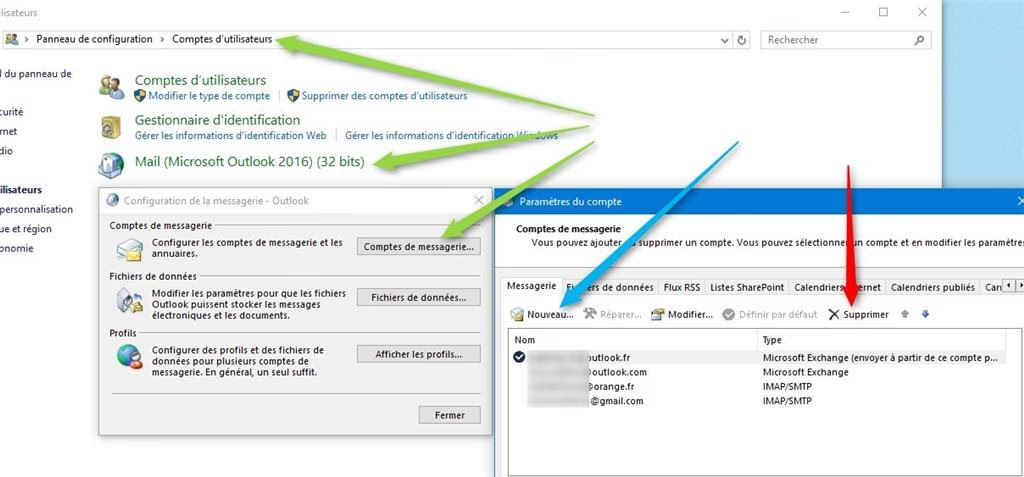
- Créez un nouveau profil Outlook : Si le problème persiste, essayez de créer un nouveau profil Outlook. Pour cela, allez dans le Panneau de configuration de Windows, recherchez "Courrier" (ou "Mail"), puis cliquez sur "Afficher les profils...". Ajoutez un nouveau profil et configurez votre compte Outlook dans ce nouveau profil.
Configuration d'Outlook 2007 et Serveur de Messagerie
La configuration correcte d'Outlook 2007 avec votre serveur de messagerie est essentielle pour un fonctionnement optimal. Des paramètres incorrects peuvent entraîner des problèmes de connexion, d'envoi et de réception d'emails, et même des demandes répétées de mot de passe. Voici les étapes générales pour configurer Outlook 2007, ainsi que les paramètres de serveur courants.
Étapes de configuration d'Outlook 2007 :
- Ouvrez Microsoft Outlook 2007.
- Cliquez sur "Outils" > "Paramètres du compte..." dans la barre de menu.
- Dans la fenêtre "Paramètres du compte", cliquez sur le bouton "Nouveau...".
- Sélectionnez "Configurer Manuellement les paramètres du serveur ou les types de serveurs supplémentaires" et cliquez sur "Suivant".
- Cochez "Messagerie Internet" et cliquez sur "Suivant".
- Renseignez les informations suivantes :
- Informations sur l'utilisateur :
- Votre nom : Le nom qui apparaîtra pour les destinataires de vos emails.
- Adresse de messagerie : Votre adresse email complète.
- Informations sur le serveur :
- Type de compte : Choisissez entre POP3 ou IMAP. IMAP est généralement recommandé car il permet de synchroniser vos emails entre plusieurs appareils et de les conserver sur le serveur. POP3 télécharge les emails sur votre ordinateur et les supprime généralement du serveur.
- Serveur de courrier entrant (POP3 ou IMAP) : Ce nom de serveur est fourni par votre fournisseur de services de messagerie. Exemples:
pop.gmail.com(pour POP3 Gmail),imap.gmail.com(pour IMAP Gmail),mail.votredomaine.tld(pour un domaine personnalisé). - Serveur de courrier sortant (SMTP) : Ce nom de serveur est également fourni par votre fournisseur. Exemples:
smtp.gmail.com(pour Gmail),mail.votredomaine.tld(pour un domaine personnalisé).
- Informations de connexion :
- Nom d'utilisateur : Votre nom d'utilisateur pour votre compte email (souvent votre adresse email complète).
- Mot de passe : Votre mot de passe email.
- Informations sur l'utilisateur :
- Cliquez sur le bouton "Paramètres supplémentaires...".
- Onglet "Serveur sortant" : Cochez "Mon serveur sortant (SMTP) requiert une authentification" et sélectionnez "Utiliser les mêmes paramètres que mon serveur de courrier entrant".
- Onglet "Options avancées" : Renseignez les ports et les types de chiffrement. Les paramètres courants sont :
- Serveur entrant (IMAP) : Port 993, Type de chiffrement: SSL/TLS
- Serveur entrant (POP3) : Port 995, Type de chiffrement: SSL/TLS
- Serveur sortant (SMTP) : Port 465 ou 587, Type de chiffrement: SSL/TLS ou STARTTLS (essayez 465 avec SSL/TLS en premier, puis 587 avec STARTTLS si nécessaire).
- Cliquez sur "OK".
- Cliquez sur "Suivant" puis sur "Terminer".
- Testez le compte : Outlook devrait proposer de tester les paramètres du compte. Vous pouvez également envoyer un email test pour vérifier que l'envoi et la réception fonctionnent correctement.
Note importante : Les paramètres de serveur spécifiques (noms de serveurs, ports, types de chiffrement) varient en fonction de votre fournisseur de services de messagerie. Consultez la documentation de votre fournisseur ou contactez leur support technique pour obtenir les paramètres exacts pour votre compte. Utiliser des paramètres incorrects peut empêcher Outlook de se connecter à votre serveur de messagerie.
Conseils pour Éviter de Perdre Votre Mot de Passe Outlook
Mieux vaut prévenir que guérir ! Voici quelques conseils pour vous aider à éviter de perdre votre mot de passe Outlook 2007 et de vous épargner les tracas de la récupération :
- Utilisez un gestionnaire de mots de passe : Les gestionnaires de mots de passe sont des outils sécurisés qui vous permettent de stocker et de gérer tous vos mots de passe en un seul endroit. Ils peuvent générer des mots de passe forts et complexes pour vous, et vous n'avez qu'à vous souvenir d'un seul mot de passe principal pour accéder à tous les autres.
- Notez votre mot de passe en lieu sûr : Si vous préférez ne pas utiliser de gestionnaire de mots de passe, notez votre mot de passe sur un papier et conservez-le dans un endroit sûr et discret, à l'abri des regards indiscrets. Évitez de le noter sur des post-it ou dans des fichiers non sécurisés sur votre ordinateur.
- Choisissez un mot de passe fort et facile à mémoriser (pour vous) : Un mot de passe fort doit être long, contenir un mélange de lettres majuscules et minuscules, de chiffres et de symboles. Cependant, il doit aussi être suffisamment facile à mémoriser pour vous, afin de ne pas avoir à le réinitialiser constamment. Utilisez des techniques de mémorisation comme la création de phrases mémorables ou l'utilisation de mots de passe basés sur des acronymes.
- Mettez à jour régulièrement votre mot de passe : Changer régulièrement votre mot de passe, par exemple tous les trois mois, renforce la sécurité de votre compte et réduit le risque de compromission.
- Activez la vérification en deux étapes : La vérification en deux étapes ajoute une couche de sécurité supplémentaire à votre compte. Même si quelqu'un parvient à obtenir votre mot de passe, il aura besoin d'un code de vérification supplémentaire (généré par une application sur votre téléphone ou envoyé par SMS) pour accéder à votre compte.
- Soyez vigilant face aux tentatives de phishing : Les emails de phishing sont des tentatives frauduleuses d'obtenir vos informations personnelles, y compris vos mots de passe. Soyez prudent face aux emails suspects qui vous demandent votre mot de passe ou vous redirigent vers des pages de connexion factices. Vérifiez toujours l'adresse de l'expéditeur et le lien avant de saisir vos informations.
FAQ sur la Récupération de Mot de Passe Outlook 2007
Q: Est-il sûr de contacter le fournisseur de services de messagerie pour récupérer mon mot de passe ?
R : Oui, c'est généralement la méthode la plus sûre et la plus recommandée. Les fournisseurs de services de messagerie ont mis en place des procédures de récupération de mot de passe sécurisées pour vérifier votre identité et vous permettre de réinitialiser votre mot de passe en toute sécurité.
Q: Les outils de récupération de mot de passe Outlook sont-ils fiables ?
R : La fiabilité des outils de récupération de mot de passe Outlook est variable. Certains peuvent fonctionner, mais il est important d'être très prudent quant à leur utilisation. Téléchargez-les uniquement depuis des sources fiables et soyez conscient des risques de sécurité potentiels. Privilégiez la récupération via votre fournisseur de services de messagerie.
Q: Existe-t-il des alternatives à Wondershare WinSuite 2012 pour la récupération manuelle ?
R : Oui, il existe d'autres outils de récupération de mots de passe disponibles sur le marché. Cependant, comme mentionné précédemment, il est crucial de faire vos propres recherches, de lire les avis d'utilisateurs et de choisir un outil avec précaution, en privilégiant toujours la sécurité.
Q: Comment configurer la vérification en deux étapes pour mon compte email ?
R : La procédure pour activer la vérification en deux étapes dépend de votre fournisseur de services de messagerie. Consultez la documentation de votre fournisseur ou recherchez en ligne des instructions spécifiques pour votre service (par exemple, "vérification en deux étapes Gmail", "authentification à deux facteurs Outlook.com"). Généralement, vous trouverez l'option dans les paramètres de sécurité de votre compte.
Q: Quels sont les ports et types de chiffrement recommandés pour configurer Outlook 2007 ?
R : Les ports et types de chiffrement recommandés sont généralement :
- IMAP : Port 993, SSL/TLS
- POP3 : Port 995, SSL/TLS
- SMTP : Port 465 (SSL/TLS) ou 587 (STARTTLS)
Cependant, il est toujours préférable de vérifier les paramètres exacts auprès de votre fournisseur de services de messagerie, car ils peuvent varier.
En conclusion, la perte de votre mot de passe Outlook 2007 n'est pas une fatalité. En suivant les méthodes et conseils décrits dans cet article, vous devriez être en mesure de récupérer l'accès à votre compte et de reprendre le contrôle de votre messagerie. N'oubliez pas l'importance de la prévention en adoptant des pratiques de gestion de mots de passe sécurisées pour éviter de vous retrouver dans cette situation à l'avenir.