
04/12/2024
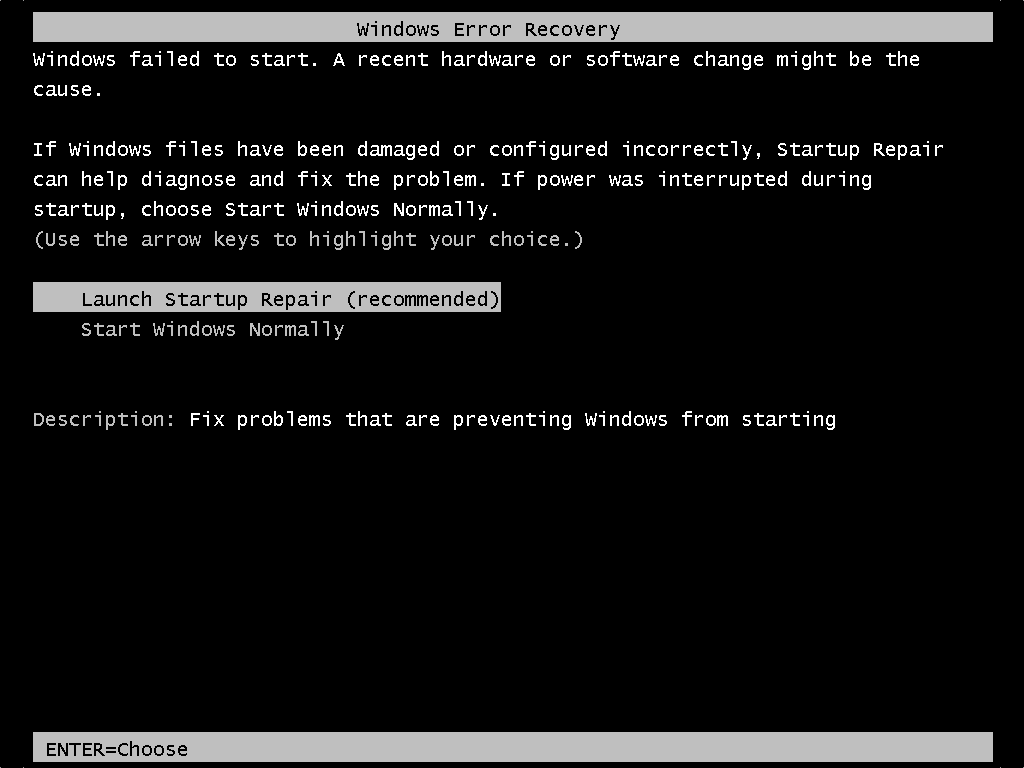
Face à un écran noir au démarrage de votre ordinateur, un sentiment d'impuissance peut rapidement vous envahir. Heureusement, Windows intègre un outil précieux, souvent méconnu, capable de résoudre de nombreux problèmes de démarrage: la Réparation au démarrage. Cet article vous propose un guide complet pour comprendre et maîtriser cet outil de récupération, afin de remettre votre système sur les rails et éviter des situations de blocage frustrantes.

- Qu'est-ce que la Réparation au démarrage ?
- Comment accéder à la Réparation au démarrage ?
- Que fait la Réparation au démarrage ?
- La boucle de Réparation automatique: un problème frustrant
- Quand la Réparation au démarrage est-elle inefficace ?
- Comment activer la Réparation automatique au démarrage ?
- Questions Fréquentes (FAQ)
- Conclusion
Qu'est-ce que la Réparation au démarrage ?
La Réparation au démarrage est un outil de récupération intégré à Windows, conçu pour diagnostiquer et résoudre automatiquement certains problèmes système qui empêchent le système d'exploitation de se lancer correctement. Imaginez-le comme un médecin urgentiste pour votre PC, intervenant en cas de problème critique au démarrage. Son objectif principal est de scanner votre ordinateur à la recherche d'erreurs courantes et de tenter de les corriger pour permettre à Windows de démarrer normalement.
Cet outil se révèle particulièrement utile dans des situations où votre ordinateur est confronté à des difficultés telles que :
- Fichiers système manquants ou endommagés: Des fichiers essentiels au bon fonctionnement de Windows peuvent être corrompus ou supprimés, empêchant le démarrage.
- Données de configuration de démarrage (BCD) corrompues: Le BCD contient les informations nécessaires au démarrage de Windows. S'il est endommagé, le système peut ne pas savoir comment se lancer.
- Enregistrement de démarrage maître (MBR) endommagé: Le MBR est situé au début du disque dur et est crucial pour le processus de démarrage. S'il est corrompu, l'ordinateur ne pourra pas localiser le système d'exploitation.
- Pilotes incompatibles: Des pilotes récemment installés ou mis à jour peuvent être incompatibles avec votre matériel et causer des problèmes de démarrage.
- Erreurs de Registre: Le Registre Windows est une base de données contenant les paramètres de configuration du système. Des erreurs dans le Registre peuvent perturber le démarrage.
Comment accéder à la Réparation au démarrage ?
Il existe plusieurs méthodes pour accéder à la Réparation au démarrage, en fonction de la situation de votre ordinateur.
Accéder via l'environnement de récupération Windows (WinRE)
C'est la méthode la plus courante et la plus simple si votre ordinateur parvient à atteindre l'environnement de récupération Windows.
- Redémarrez votre ordinateur.
- Pendant le démarrage, interrompez le processus de démarrage normal. La méthode pour faire cela varie selon le fabricant de votre ordinateur. Souvent, il faut appuyer sur une touche spécifique comme F11, F12, Échap ou Suppr juste après avoir allumé l'ordinateur. Consultez le manuel de votre carte mère ou de votre ordinateur portable pour connaître la touche spécifique. Si vous ne parvenez pas à accéder au WinRE de cette manière, essayez la méthode de redémarrage forcé ci-dessous.
- Une fois dans l'environnement de récupération Windows (WinRE), naviguez jusqu'à Dépannage > Options avancées > Réparation au démarrage.
- Windows lancera alors l'outil de Réparation au démarrage et analysera votre système à la recherche de problèmes.
Note importante : Si votre disque dur est chiffré avec BitLocker, vous devrez peut-être fournir votre clé de récupération BitLocker pour procéder à la Réparation au démarrage. Assurez-vous de l'avoir à portée de main si c'est le cas.
Accéder via un disque d'installation Windows
Si votre ordinateur ne parvient pas à démarrer du tout ou à accéder à l'environnement de récupération Windows, vous pouvez utiliser un disque d'installation Windows (clé USB ou DVD) pour lancer la Réparation au démarrage.
- Créez un disque d'installation Windows sur un autre ordinateur fonctionnel si vous n'en avez pas déjà un. Vous pouvez utiliser l'outil de création de média de Microsoft disponible sur leur site web.
- Démarrez votre ordinateur à partir du disque d'installation Windows. Pour cela, vous devrez peut-être modifier l'ordre de démarrage dans le BIOS/UEFI de votre ordinateur pour que le disque USB ou le lecteur DVD soit prioritaire.
- Une fois que l'ordinateur a démarré à partir du disque d'installation, sélectionnez votre langue et les autres préférences.
- Dans l'écran d'installation de Windows, cliquez sur Réparer votre ordinateur (généralement situé en bas à gauche).
- Naviguez ensuite jusqu'à Dépannage > Options avancées > Réparation au démarrage.
- La Réparation au démarrage se lancera et tentera de résoudre les problèmes de démarrage.
Accéder via le redémarrage forcé
Dans certains cas, Windows peut lancer automatiquement la Réparation au démarrage après plusieurs tentatives de démarrage infructueuses. Vous pouvez forcer ce comportement en éteignant brutalement votre ordinateur pendant le démarrage (par exemple, en maintenant le bouton d'alimentation enfoncé) et en le redémarrant plusieurs fois de suite. Après quelques tentatives ratées, Windows devrait proposer l'environnement de récupération, à partir duquel vous pourrez lancer la Réparation au démarrage.
Que fait la Réparation au démarrage ?
Une fois lancée, la Réparation au démarrage effectue une série de tests et de réparations automatiques pour tenter de résoudre les problèmes de démarrage. Voici quelques-unes des actions qu'elle peut entreprendre :
- Analyse du disque dur à la recherche d'erreurs et de fichiers système corrompus.
- Réparation des fichiers système manquants ou endommagés.
- Correction des erreurs dans les données de configuration de démarrage (BCD).
- Réparation de l'enregistrement de démarrage maître (MBR).
- Restauration des paramètres de démarrage par défaut.
- Désinstallation des mises à jour ou des pilotes récemment installés qui pourraient être à l'origine des problèmes.
Si la Réparation au démarrage détecte et parvient à résoudre un problème, votre ordinateur devrait redémarrer normalement. Si elle ne parvient pas à réparer le problème, elle peut afficher un rapport détaillé des problèmes détectés, ce qui peut vous aider à orienter le dépannage ultérieur.
La boucle de Réparation automatique: un problème frustrant
Dans certains cas, la Réparation au démarrage peut se lancer en boucle, sans jamais parvenir à résoudre le problème. C'est ce qu'on appelle la boucle de Réparation automatique, ou parfois de manière impropre, la boucle de Préparation de la réparation automatique. Ce phénomène peut être particulièrement frustrant car il empêche complètement l'accès à Windows.
Pourquoi une boucle de Réparation automatique ?
Plusieurs facteurs peuvent être à l'origine d'une boucle de Réparation automatique :
- Problèmes matériels: Des défaillances matérielles, notamment au niveau du disque dur, de la mémoire vive ou de la carte mère, peuvent perturber le démarrage et déclencher la Réparation automatique en boucle.
- Corruption du système de fichiers: Des erreurs graves dans le système de fichiers peuvent rendre le disque dur illisible et provoquer une boucle de réparation.
- Pilotes incompatibles ou corrompus: Des pilotes défectueux peuvent empêcher le démarrage correct de Windows et entraîner une boucle de réparation.
- Logiciels malveillants: Dans certains cas, une infection virale peut endommager le système et causer une boucle de réparation.
- Problèmes avec le gestionnaire de démarrage (BOOTMGR): Un BOOTMGR corrompu ou manquant est une cause fréquente de boucles de réparation.
Comment sortir de la boucle de Réparation automatique ?
Sortir d'une boucle de Réparation automatique peut nécessiter plusieurs tentatives et différentes approches. Voici quelques méthodes que vous pouvez essayer :
1. Déconnecter les périphériques externes
Un périphérique externe défectueux (clé USB, disque dur externe, imprimante, etc.) peut parfois interférer avec le processus de démarrage et provoquer une boucle de réparation. Déconnectez tous les périphériques externes à l'exception du clavier et de la souris, puis redémarrez votre ordinateur pour voir si cela résout le problème.
2. Supprimer les fichiers problématiques via l'invite de commandes
Dans certains cas, un fichier spécifique peut être à l'origine de la boucle de réparation. Vous pouvez tenter de supprimer ce fichier via l'invite de commandes de l'environnement de récupération Windows.
- Accédez à l'environnement de récupération Windows (WinRE) via l'une des méthodes décrites précédemment.
- Naviguez jusqu'à Dépannage > Options avancées > Invite de commandes.
- Dans l'invite de commandes, tapez les commandes suivantes une par une, en appuyant sur Entrée après chaque ligne :
cd C:\Windows\System32\LogFiles\Srt type SrtTrail.txtCes commandes permettent d'afficher le contenu du fichier
SrtTrail.txt, qui contient des informations de diagnostic sur les tentatives de réparation au démarrage. Examinez ce fichier pour identifier d'éventuels fichiers problématiques mentionnés comme cause de l'échec de la réparation. - Si vous identifiez un fichier suspect, vous pouvez tenter de le supprimer. Par exemple, si le fichier
vsock.sysest mentionné, tapez la commande suivante (en adaptant le chemin si nécessaire) :cd c:\windows\system32\drivers del vsock.sys - Redémarrez ensuite votre ordinateur pour voir si le problème est résolu.
3. Désactiver la Réparation automatique au démarrage
Paradoxalement, dans certains cas, la Réparation automatique elle-même peut être la cause de la boucle. Vous pouvez tenter de la désactiver via l'invite de commandes.
- Accédez à l'invite de commandes dans l'environnement de récupération Windows (WinRE).
- Tapez la commande suivante et appuyez sur Entrée :
bcdedit /set {default} recoveryenabled No - Fermez l'invite de commandes et redémarrez votre ordinateur.
Si cette méthode fonctionne, votre ordinateur démarrera peut-être normalement, mais la Réparation automatique sera désactivée. Vous devrez peut-être diagnostiquer et résoudre le problème de démarrage sous-jacent manuellement.
4. Reconstruire les données de configuration de démarrage (BCD) et exécuter CHKDSK
Des données de configuration de démarrage (BCD) corrompues sont une cause fréquente de problèmes de démarrage. Vous pouvez tenter de les reconstruire via l'invite de commandes.
- Accédez à l'invite de commandes dans l'environnement de récupération Windows (WinRE).
- Tapez les commandes suivantes une par une, en appuyant sur Entrée après chaque ligne :
bootrec /fixmbr bootrec /fixboot bootrec /rebuildbcd - Après avoir exécuté ces commandes, il est recommandé de lancer une vérification du disque dur avec CHKDSK pour détecter et réparer d'éventuelles erreurs. Tapez les commandes suivantes (en adaptant les lettres de lecteur si nécessaire) :
chkdsk /r c: chkdsk /r d:Attention : CHKDSK peut prendre un temps considérable, en particulier sur les disques de grande capacité. Soyez patient et ne l'interrompez pas.
- Fermez l'invite de commandes et redémarrez votre ordinateur.
5. Analyser les fichiers système en mode sans échec (SFC et DISM)
Des fichiers système corrompus ou manquants peuvent être à l'origine de la boucle de réparation. Vous pouvez utiliser les outils SFC (System File Checker) et DISM (Deployment Image Servicing and Management) pour analyser et réparer les fichiers système.
- Démarrez votre ordinateur en mode sans échec avec prise en charge réseau. Pour cela, dans l'environnement de récupération Windows (WinRE), naviguez jusqu'à Dépannage > Options avancées > Paramètres de démarrage et choisissez l'option correspondante (généralement en appuyant sur la touche F5 ou F4 pour le mode sans échec simple).
- Une fois en mode sans échec, ouvrez l'invite de commandes en tant qu'administrateur.
- Tapez la commande suivante et appuyez sur Entrée pour lancer l'analyse SFC :
sfc /scannowSFC analysera et tentera de réparer les fichiers système corrompus.
- Une fois l'analyse SFC terminée, exécutez la commande DISM pour réparer l'image Windows :
DISM /Online /Cleanup-Image /RestoreHealthDISM peut prendre un certain temps pour s'exécuter. Ne l'interrompez pas.
- Redémarrez votre ordinateur normalement après la fin des analyses SFC et DISM.
6. Désactiver la protection anti-malware au démarrage
Dans de rares cas, un logiciel anti-malware peut interférer avec le démarrage et provoquer une boucle de réparation. Vous pouvez tenter de désactiver temporairement la protection anti-malware au démarrage pour voir si cela résout le problème.
- Redémarrez votre ordinateur et accédez aux Options avancées de la Réparation automatique (l'écran bleu).
- Naviguez jusqu'à Dépannage > Options avancées > Paramètres de démarrage.
- Choisissez l'option Désactiver la protection du logiciel anti-programme malveillant à lancement anticipé (généralement en appuyant sur la touche F8).
- Redémarrez votre ordinateur.
7. Restaurer le Registre Windows
Si le Registre Windows est corrompu, cela peut causer des problèmes de démarrage. Windows effectue des sauvegardes régulières du Registre. Vous pouvez tenter de restaurer une sauvegarde du Registre via l'invite de commandes.
- Accédez à l'invite de commandes dans l'environnement de récupération Windows (WinRE).
- Tapez les commandes suivantes une par une, en appuyant sur Entrée après chaque ligne :
cd C:\Windows\System32\config ren default default.old ren sam sam.old ren security security.old ren software software.old ren system system.old copy regback\default default copy regback\sam sam copy regback\security security copy regback\software software copy regback\system systemCes commandes renomment les fichiers de Registre actuels et les remplacent par les sauvegardes situées dans le dossier
regback. - Redémarrez votre ordinateur.
8. Redémarrage forcé
Comme mentionné précédemment, un redémarrage forcé peut parfois sortir l'ordinateur d'une situation de blocage temporaire. Essayez de redémarrer votre ordinateur de force en maintenant le bouton d'alimentation enfoncé pendant plusieurs secondes.
9. Utiliser un logiciel tiers (AOMEI Partition Assistant)
L'article mentionne AOMEI Partition Assistant comme un outil tiers capable de réparer les problèmes de démarrage Windows. Ce type de logiciel propose souvent des fonctionnalités avancées de réparation du système, de reconstruction du MBR et de récupération de données. Si les méthodes précédentes ne fonctionnent pas, vous pouvez envisager d'utiliser un tel logiciel, mais cela implique généralement un coût.
Quand la Réparation au démarrage est-elle inefficace ?
Il est important de comprendre que la Réparation au démarrage n'est pas une solution miracle et ne peut pas résoudre tous les problèmes de démarrage. Elle est généralement inefficace dans les situations suivantes :
- Défaillance matérielle majeure: Si un composant matériel essentiel (disque dur, mémoire vive, carte mère, etc.) est défectueux, la Réparation au démarrage ne pourra pas le réparer. Dans ce cas, un diagnostic matériel approfondi et un remplacement de la pièce défectueuse seront nécessaires.
- Problèmes liés à une installation propre de Windows ou à une mise à niveau majeure: Si les problèmes de démarrage surviennent suite à une nouvelle installation de Windows ou à une mise à niveau (par exemple, de Windows 10 à Windows 11), la Réparation au démarrage peut ne pas être en mesure de les résoudre.
- Problèmes de connexion au compte utilisateur après démarrage de Windows: La Réparation au démarrage se concentre sur les problèmes qui empêchent Windows de démarrer. Si le problème survient une fois Windows lancé, au niveau de la connexion à un compte utilisateur, elle sera inefficace.
- Infection virale sévère: Bien que la Réparation au démarrage puisse parfois atténuer les effets de logiciels malveillants, elle n'est pas conçue pour être un outil anti-virus. En cas d'infection virale sévère, des outils anti-virus spécialisés seront nécessaires.
Comment activer la Réparation automatique au démarrage ?
La Réparation automatique au démarrage est activée par défaut dans Windows. Elle se lance automatiquement lorsque Windows détecte des problèmes de démarrage lors de tentatives de démarrage consécutives infructueuses. Il n'y a donc généralement pas besoin de l'activer manuellement.
Cependant, si pour une raison quelconque vous soupçonnez que la Réparation automatique est désactivée, vous pouvez vérifier et la réactiver via l'invite de commandes en utilisant la commande suivante (en tant qu'administrateur) :
bcdedit /set {default} recoveryenabled YesPour vérifier l'état actuel, vous pouvez utiliser la commande :
bcdedit /enum {default}Recherchez la ligne recoveryenabled dans la sortie de la commande. Si la valeur est Yes, la Réparation automatique est activée. Si elle est No, elle est désactivée.
Questions Fréquentes (FAQ)
La Réparation au démarrage supprime-t-elle mes fichiers personnels ?
Non, en principe, la Réparation au démarrage est conçue pour réparer le système d'exploitation sans toucher à vos fichiers personnels (documents, photos, vidéos, etc.). Cependant, il est toujours prudent de sauvegarder régulièrement vos données importantes, car en cas de problème grave, une perte de données, même involontaire, n'est jamais totalement exclue.
Combien de temps dure la Réparation au démarrage ?
La durée de la Réparation au démarrage peut varier considérablement en fonction de la nature et de la gravité des problèmes rencontrés, ainsi que de la vitesse de votre ordinateur. Cela peut prendre de quelques minutes à plus d'une heure dans certains cas. Soyez patient et ne l'interrompez pas pendant qu'elle est en cours.
Que faire si la Réparation au démarrage échoue ?
Si la Réparation au démarrage échoue, elle peut afficher un rapport d'erreurs. Prenez note de ces erreurs, car elles peuvent fournir des indices pour un dépannage plus poussé. Vous pouvez également essayer les autres méthodes de dépannage mentionnées dans cet article, comme la reconstruction du BCD, l'exécution de CHKDSK, ou l'utilisation d'outils tiers. Si le problème persiste, une réinstallation de Windows peut être nécessaire en dernier recours.
La Réparation au démarrage fonctionne-t-elle pour tous les types de problèmes de démarrage ?
Non, comme expliqué précédemment, la Réparation au démarrage est efficace pour résoudre certains types de problèmes de démarrage liés à des erreurs logicielles du système d'exploitation. Elle n'est pas conçue pour réparer les défaillances matérielles majeures.
Conclusion
La Réparation au démarrage est un outil de récupération Windows précieux et souvent sous-estimé. Elle peut vous sauver la mise face à de nombreux problèmes de démarrage et vous éviter des heures de dépannage fastidieux. Comprendre son fonctionnement, savoir comment y accéder et connaître ses limites vous permettra de réagir efficacement en cas de problème et de maximiser vos chances de remettre votre ordinateur sur pied rapidement. N'oubliez pas, cependant, que la meilleure défense reste la prévention: sauvegardez régulièrement vos données importantes et maintenez votre système à jour pour minimiser les risques de problèmes de démarrage.